 Planta Fácil
Como desenhar sobre a foto ou o PDF de uma planta
A planta da construtora, a do contrato ou uma foto do papel antigo viram o ponto de partida: você acerta a escala e desenha por cima.
Atualizado em 14 de outubro de 2026
Quando vale a pena
Muita gente já tem a planta do imóvel: no manual da construtora, no anúncio da imobiliária, num PDF da prefeitura ou numa folha guardada na gaveta. Só que uma imagem não deixa mudar nada. Redesenhar por cima transforma a imagem numa planta de verdade, com paredes, áreas e móveis que você consegue editar e imprimir.
1. Prepare a imagem
- Foto de papel: fotografe de frente, com a folha bem esticada e sem sombra. Quanto menos inclinada a câmera, menos a planta deforma. Fotos com mais de 4000 pixels são reduzidas ao abrir.
- PDF: pode abrir direto. Se o arquivo tiver várias páginas, o editor pergunta qual usar.
- Print da tela: copie a imagem e cole no editor com Ctrl+V.
O editor aceita JPG, PNG, WebP e PDF.
2. Abra como imagem de fundo
Há três caminhos, e todos fazem a mesma coisa:
- o botão de imagem na barra da esquerda (tecla I);
- "Abrir imagem ou PDF", no painel da direita;
- arrastar o arquivo do computador para a área de desenho.
A imagem aparece embaixo de tudo, meio transparente, e o editor já entra no modo de calibrar a escala.
3. Acerte a escala
A imagem chega sem tamanho real, e o editor não sabe se aquela parede tem 3 m ou 30 m. Para ensinar, use uma medida que você conhece:
- Clique numa ponta de uma medida conhecida (a parede mais comprida com cota escrita, por exemplo).
- Clique na outra ponta.
- Digite quanto ela mede de verdade e confirme.
O primeiro ponto clicado fica parado, e a imagem cresce ou encolhe em volta dele. Se a linha que você marcou estiver um pouco torta (até 20°), o editor oferece endireitar a imagem, que gira até essa linha ficar na horizontal ou na vertical.
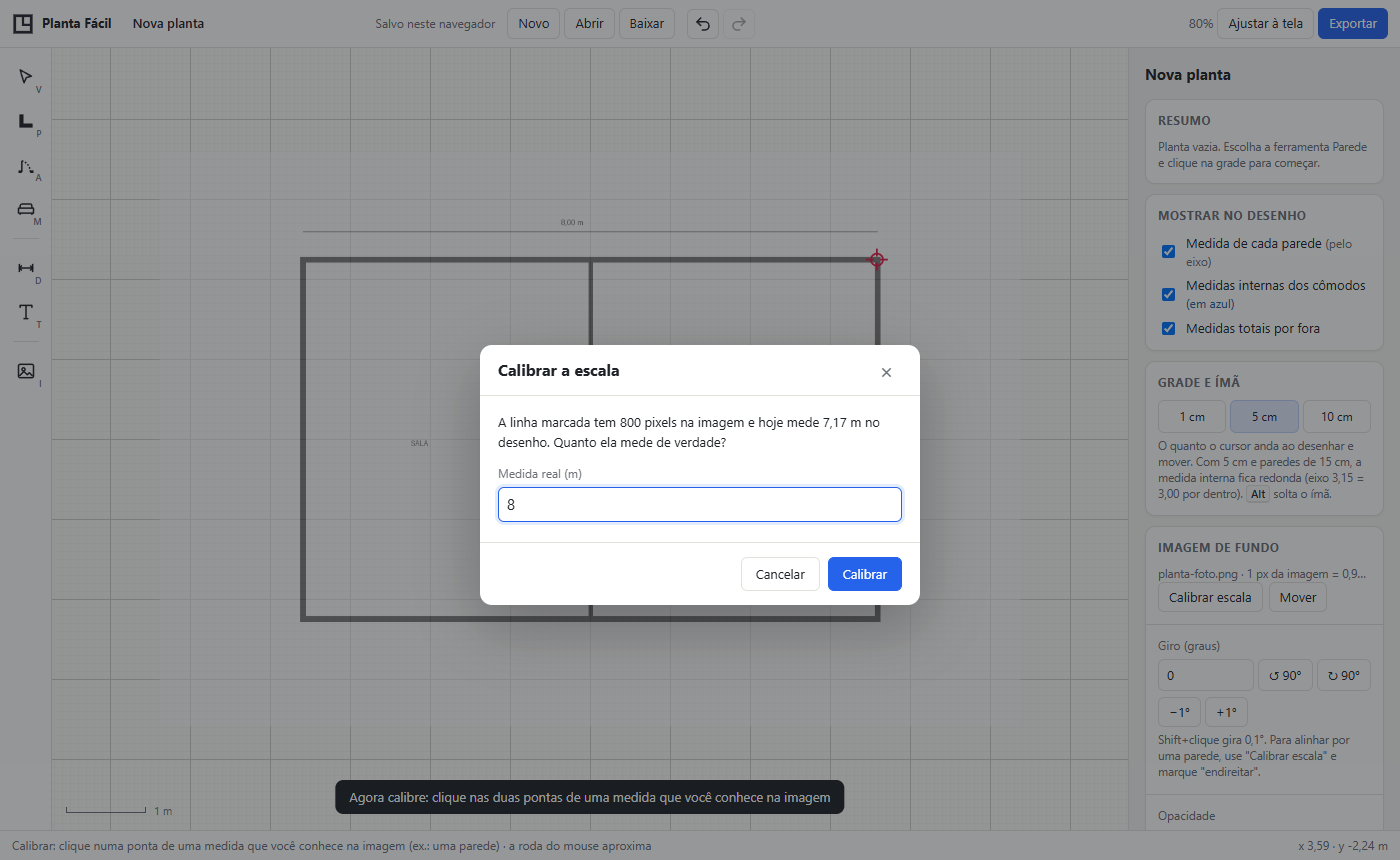
Use a maior medida que conseguir. Um erro de 1 cm no clique pesa muito numa parede de 2 m e quase nada numa de 10 m.
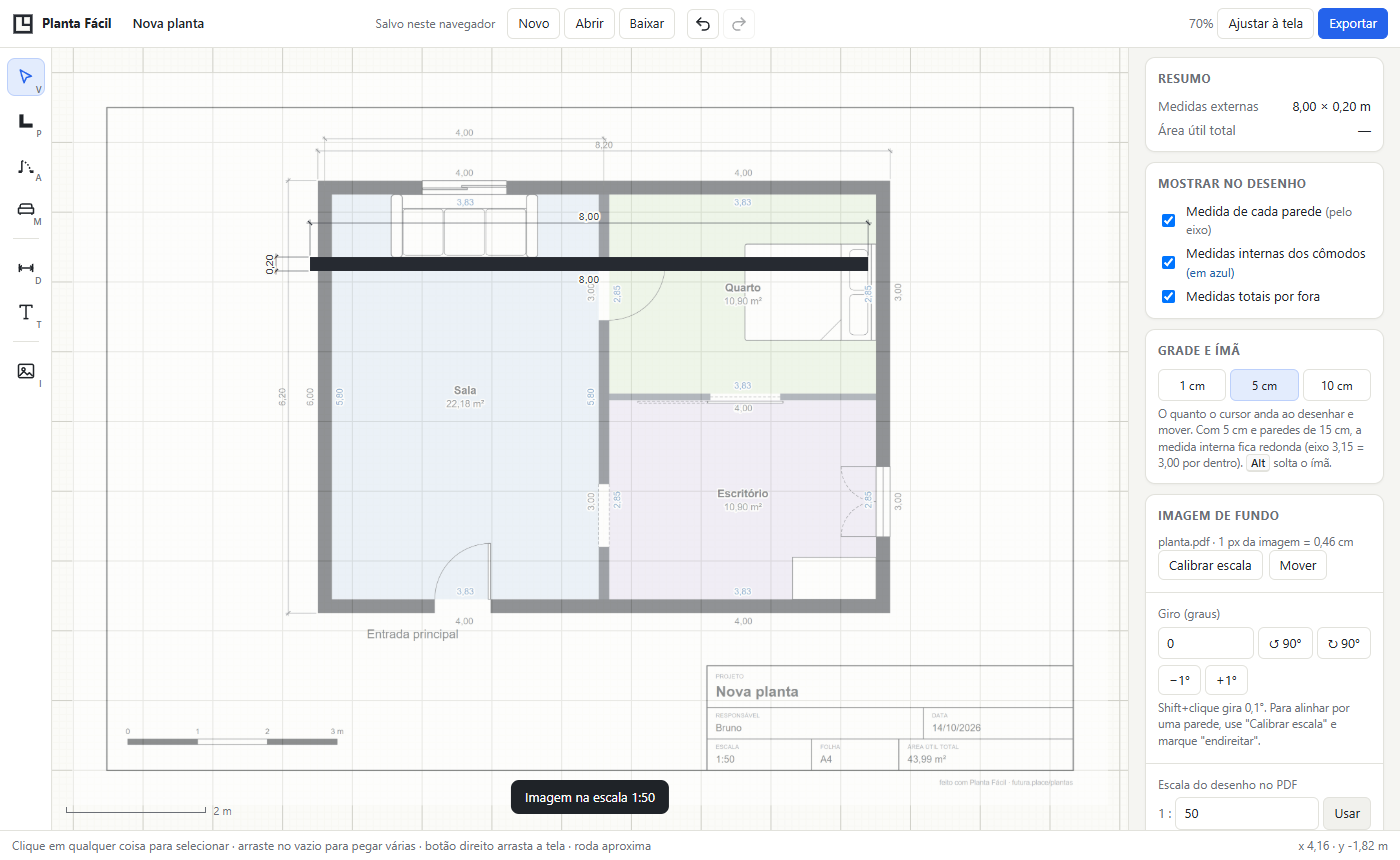
PDF desenhado em escala? Se o PDF diz que está em 1:50 (ou 1:100), informe a escala no campo "Escala do desenho no PDF" e clique em "Usar". Não precisa calibrar.
4. Desenhe por cima
Com a escala certa, use a ferramenta Parede (P) e clique pelo meio das paredes da imagem. Enquanto a imagem está visível, o piso dos cômodos fica mais claro para ela continuar aparecendo. No painel da direita dá para:
- mudar a opacidade da imagem (começa em 50%) e escondê-la para ver só o seu desenho;
- mover a imagem, se ela ficou deslocada;
- girar: 90° de cada vez, 1° no ajuste fino, ou 0,1° com Shift+clique, e também digitando o ângulo exato.
5. Confira com a trena
A planta da construtora mostra o projeto, e a obra nem sempre sai igual. Antes de comprar móveis sob medida, meça de verdade duas ou três paredes e compare com o desenho. Se algo não bater, mude a medida da parede no painel da direita: o editor estica a parede e mantém as outras ligadas.
A imagem vai junto?
- No PDF e no PNG, não. A imagem de fundo é só um guia de desenho e não sai na exportação.
- No arquivo do projeto, sim. Ao clicar em Baixar, a imagem vai junto dentro
do
.planta.json, e o projeto abre completo em outro computador.
A imagem fica só no seu computador: ela não é enviada para nenhum servidor.
Tem a planta aí? Abra o editor e arraste a foto ou o PDF para a área de desenho.
Abrir o editor