 Planta Fácil
Como fazer planta baixa: passo a passo
Do rascunho com a trena até o PDF em escala, para quem nunca desenhou uma planta.
Atualizado em 14 de outubro de 2026
O que é uma planta baixa
A planta baixa é o desenho de um imóvel visto de cima, como se ele fosse cortado na altura de uma janela e você olhasse para baixo. Ela mostra as paredes, as portas, as janelas e, se você quiser, os móveis. É o desenho mais usado para entender um espaço: quanto mede cada cômodo, por onde se passa e se um móvel cabe onde você imagina.
Na planta, tudo aparece em escala. Num PDF em 1:50, por exemplo, 1 cm no papel representa 50 cm de verdade, e uma parede de 4 m vira uma linha de 8 cm.
1. Antes de desenhar: meça
Uma planta só é útil se as medidas forem confiáveis. Separe uma trena, papel e caneta.
- Faça um rascunho à mão com o formato dos cômodos, sem se preocupar com a proporção.
- Meça cada parede por dentro, de canto a canto, e anote no rascunho. Prefira metros com duas casas (3,45 m).
- Meça a espessura das paredes no vão de uma porta. Paredes de fora costumam ser mais grossas que as de dentro.
- Marque portas e janelas: a largura de cada uma e a distância até o canto mais próximo.
- Confira as diagonais dos cômodos maiores. Se as duas diagonais forem iguais, o cômodo está no esquadro.
2. Desenhe o contorno
Abra o editor e escolha a ferramenta Parede (tecla P). Na barra que aparece em cima da área de desenho, escolha o tipo: externa (20 cm), interna (15 cm) ou divisória (10 cm). Para o contorno, use externa.
- Clique onde começa a primeira parede.
- Aponte o mouse na direção da parede, digite a medida (por exemplo 8,20) e aperte Enter. A parede sai com o comprimento exato.
- Siga para a próxima parede. O ângulo trava em 0°, 45° e 90°; segure Alt para desenhar em qualquer ângulo.
- Para fechar o contorno, clique no ponto onde começou. Esc ou um duplo clique também encerram a sequência.
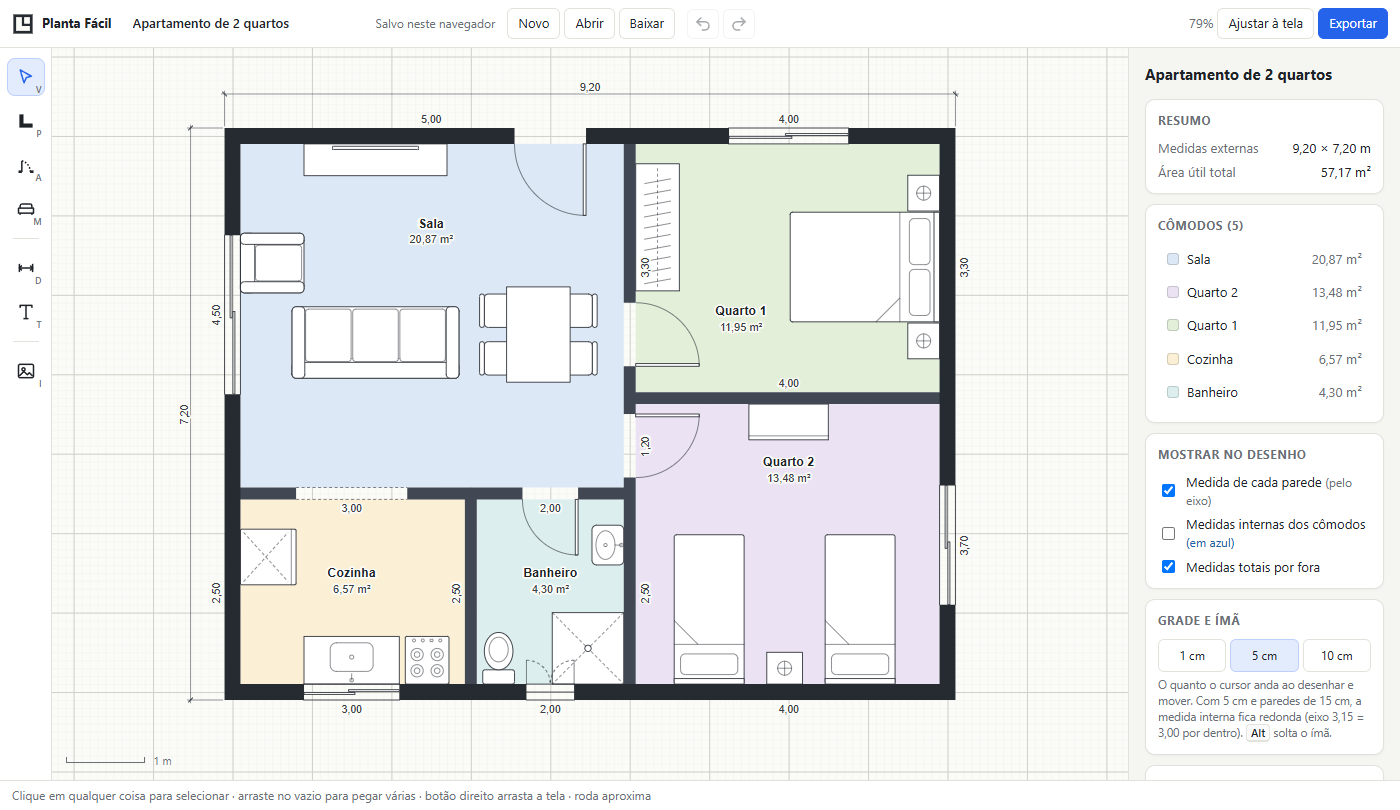
Medida pelo eixo ou por dentro? O editor mede a parede pelo meio da espessura (o eixo), de canto a canto. A medida de dentro do cômodo é o eixo menos a espessura. Se você mediu por dentro com a trena, ligue "Medidas internas dos cômodos" no painel da direita: ela aparece em azul e você confere se bate com o rascunho.
Com o ímã da grade em 5 cm (o padrão) e paredes de 15 cm, um eixo de 3,15 m dá exatamente 3,00 m por dentro.
3. Divida os cômodos
Troque o tipo para interna e desenhe as paredes de dentro. Começar uma parede no meio de outra divide a existente em duas e liga as duas; os encontros em L, T e X saem limpos.
Cada vez que as paredes fecham um ambiente, ele vira um cômodo, e a área útil (a de dentro das paredes) aparece no meio dele. Com a ferramenta de seleção (V), clique no cômodo e dê um nome e uma cor ao piso no painel da direita. Se você mexer numa parede depois, o nome continua no lugar e a área se atualiza.
4. Coloque portas e janelas
Escolha a ferramenta Portas e janelas (A) e, na barra de cima, o tipo: porta de abrir simples ou dupla, porta de correr, janela de correr, janela de abrir ou vão livre. Passe o mouse sobre a parede: a abertura encaixa nela. O lado em que o mouse está decide para onde a porta abre, e F troca o lado da dobradiça. Clique para colocar.
Ao selecionar uma porta, o painel mostra a largura (que você pode mudar) e a distância dela até as paredes vizinhas, que é a medida usada na obra.
5. Teste os móveis
A ferramenta Móveis (M) abre uma biblioteca com camas, sofás, mesas, cozinha, banheiro e escritório, já nas medidas mais comuns. Clique num móvel ou arraste-o para a planta. Perto de uma parede, ele gira e encosta sozinho. R gira 90°, e as alças nos cantos mudam a largura e a profundidade. É o jeito mais rápido de descobrir se a cama de casal cabe com o guarda-roupa aberto.
6. Medidas e anotações
- O comprimento de cada parede aparece sozinho, e as medidas totais ficam por fora da planta.
- A cota livre (D) mede a distância entre dois pontos quaisquer: clique no primeiro ponto, no segundo e depois afaste a linha.
- O texto (T) serve para observações, como "tomada aqui" ou "trocar o piso".
7. Imprima em escala ou baixe a imagem
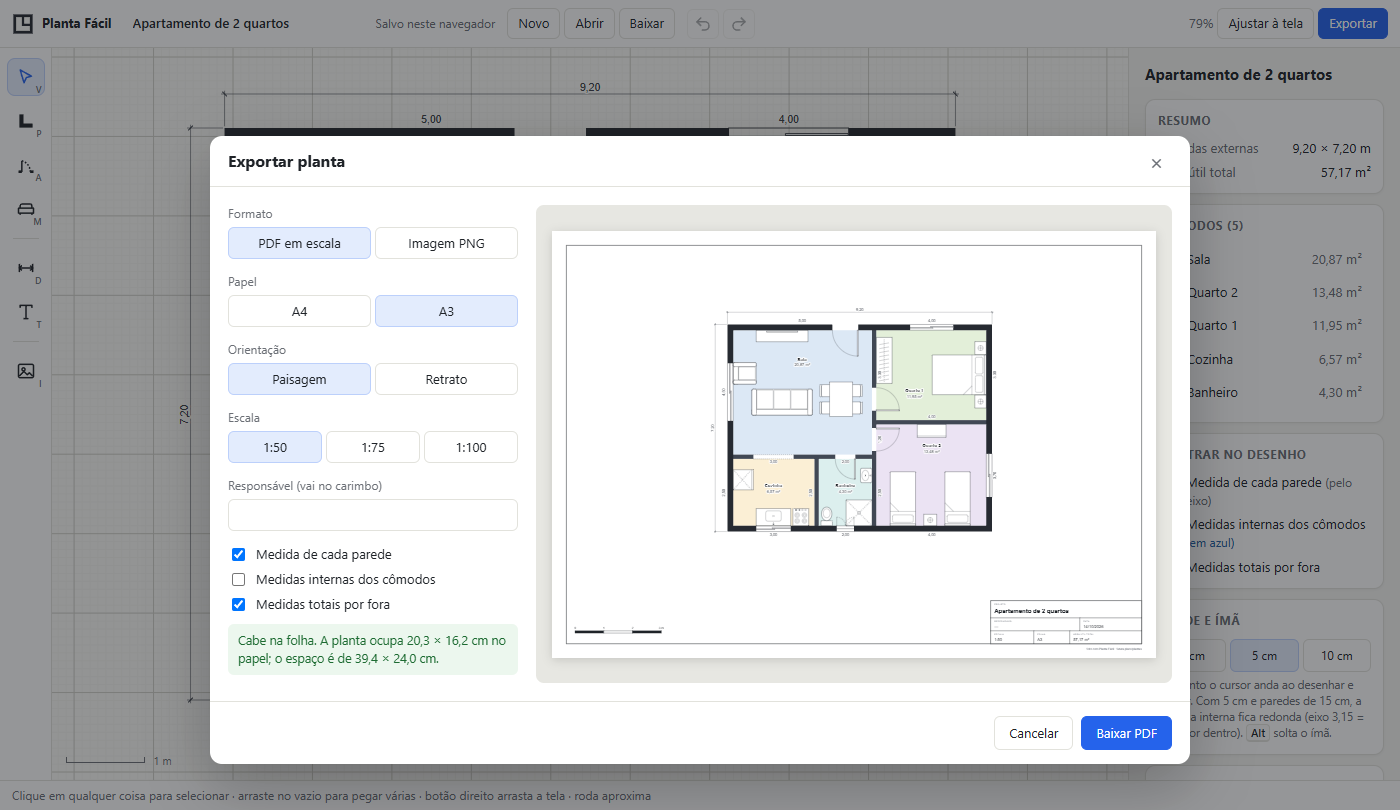
Clique em Exportar (Ctrl+P). Para o PDF, escolha o papel (A4 ou A3), a orientação e a escala (1:50, 1:75 ou 1:100). A folha sai com moldura, régua de escala e um carimbo com o nome do projeto, o responsável, a data e a área útil total. Se a planta não couber, o editor avisa e sugere a primeira combinação de papel e escala em que ela cabe.
Na hora de imprimir, desligue o "ajustar à página" da impressora e mande em tamanho real (100%): assim 1 m na régua da folha continua valendo 1 m.
8. Guarde o projeto
Enquanto você desenha, a planta é salva no navegador a cada mudança. Mas ela fica só naquele navegador, naquele
computador. Clique em Salvar (Ctrl+S) para guardar o arquivo do projeto
(.planta.json) no seu computador. No Chrome e no Edge, a primeira vez pergunta onde salvar, e as
seguintes atualizam o mesmo arquivo; nos outros navegadores, cada Salvar baixa uma cópia. Com o arquivo você
continua em outro computador pelo botão Abrir, ou arrastando o arquivo para a área de desenho.
9. Mostre para outra pessoa
O botão Compartilhar cria um link só de visualização. Quem recebe vê a planta, aproxima, baixa o PDF e pode fazer uma cópia para editar, sem mexer na sua. Mudou a planta? Abra o Compartilhar de novo e clique em "Atualizar com a versão atual": o mesmo link passa a mostrar a versão nova. A imagem de fundo não vai junto, e o link some depois de 120 dias sem nenhuma visita.
Planta para estudar, não para aprovar. Uma planta feita assim é ótima para planejar uma mudança, conversar com o pedreiro ou comparar opções de layout. Projeto para aprovação na prefeitura ou para executar uma reforma precisa de um arquiteto ou engenheiro habilitado.
Quer começar de um exemplo? Baixe a planta do apartamento de 2 quartos e abra no editor com o botão Abrir.
Abrir o editor